
1
2017-08-29记
1、ZEMAX光学系统的设置:
考虑实际IR截止片与CG保护片添加到光学系统内;
2、用TP直接打开ZEMAX的.ZMX文件;
3、材料,置:
窗口-定义/编辑材质/材料材质
在SCHOTT目录下,进行“新增特性”,名称与ZEMAX使用材料一致;
材质种类:均向;
插入选项:Schott
将ZEMAX里面的6个参数逐一复制到TP对应的6个参数位置后,进行保存。
4、设置光栏STO位置
STO要新建,不应该与某一镜片面重合,否则系统认为是有误的;
窗口-插入-管状元件
命名:STO
管壁厚度:10
长度:0.1(车ZAI一般0.025)
形状:圆柱
底部:0.3812,看STO在光学系统位置的通光半口径
底部位置:只添加Z方向的量,与镜片离开一点点距离,不挨着就好
底部旋转:全部填0
5、添加镜片表面镀膜参数设置:
每个镜片由两个R面及中间材质组成,只将每个镜片带有R值的面进行添加镀膜设置。
(为了区分方便,可以在ZEMAX文件里面的Comment先进行标记S1与S2)
所有镜片的S1与S2进行全选,右击属性,
选择“表面”,目录:Default
名称:MgF2 Single Layer AR
6、非R表面,全部设置为吸收:
非S1与S2表面,进行全选,右击属性,
选择“表面”,目录:Default
名称:Perfect Absorber
7、CG面镀膜说明:
车ZAI一般不添加镀膜要求,当然增透有好处,也要看实际应用。
8、IR面镀膜说明:
IR两个面,一面镀增透膜,另一面镀IR截止膜。
关于增透朝向CCD面,还是IR截止面朝向CCD面,要根据实际分析进行调整方向。
9、光源参数:
光源位置说明:放在光学系统的物方位置与放在光学系统第一镜片的前方效果是一样的,因为光线最终要经过第一镜片前方处,故可以直接在第一镜片前方进行设置光源即可进行分析。当放到第一枚镜片前方时,其发光角度及大小要去看ZEMAX光线打到前片时参数进行设置。
①光学系统有效通光面鬼像分析:用平行光行式进行分析即可。
0度视场:
格点设置:名称0,格点范围选择圆形,外半径为光学系统的入瞳半高;格点图形为圆形,环数车载基本上用的就是20,单位辐度学,每条光线之光通量选择1;格点定向,选择方向向量,原点:X0,Y0,Z-1;法线向量:X0,Y0,Z1;指上向量:X0,Y1,Z0。
光束设置:密度分布选择均匀分布;角密度分布:均匀角度,半角R0。
偏振:无偏振;
波长:可见光三个波段权重均为1,添加0.67波长权重为0.5,添加0.7波长权重为0.3。
5度视场:
格点设置:名称5;外径半径为光学系统的入瞳半高大小;格点图形为圆形,环数20,单位辐度学,每条光线之光通量选择1;格点定向,选择方向向量,原点:X0,Y-0.306,Z-1;法线向量:X0,Y0087,Z1。其中的Y是输入公式tanh(光学系统高度)。指上向量,X0,Y1,Z0。
关于光线的权重分配,要结合实际进行调整,权重不一样,最终像面的鬼像深浅不一样。
②对于结构方面的杂散光分析时,用大角度,非平行光行式进行模拟。
10、门槛值的设定:
窗口--光线追迹/光线追迹选项/光通量门槛数:5e-006,此值为车zai经验值,我认为也可以用于显微成像系统;
11、光线追迹:
选择其中的一个设置好的光源,右击选择“追迹已选的光源”
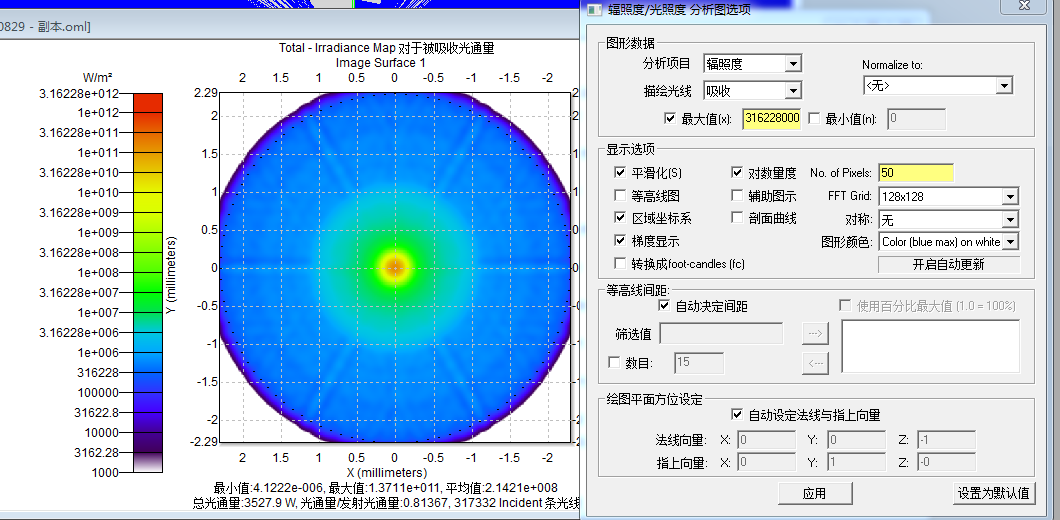
12、辐照度/光照度分析:
如下图进行设置各参数,下图为0视场时没有鬼像情况;
13、5度视场时鬼像情况:
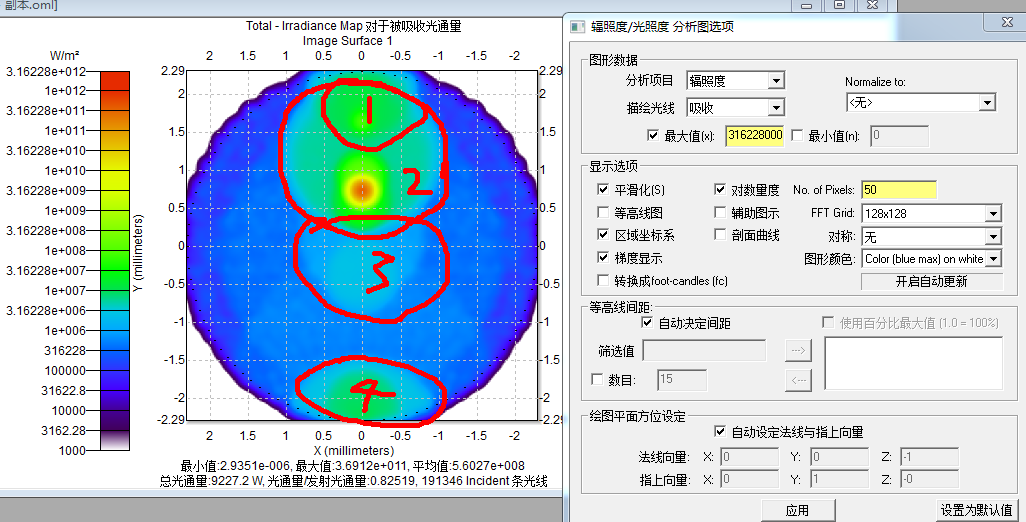
图中的1,2,3,4个区域均为鬼像表现形式,其中1区域最严重,其次4,再其次2,再其次3比较淡了。
至于要做到什么程度认为可以接受呢?可以用对比法,对比光源最亮处与鬼像处的值,看差值多少,之后再根据经验可以判断是否可以接受。还有就是看客户接受程度。
14、反查e像形成原因及规避简谈:
首先在照度图上,按住SHIFT键,之后鼠标框选鬼像所在区域;
窗口--分析/显示选择光线。

根据鬼像形成,可以先对认为某个面为鬼像成因,可以将其面属性设置为透过型(非吸收),之后再进行光线追迹, 果鬼像没有了,则说明是此面的问题。
如果鬼像是由IR/CG面产生,可以试着将位置进行调整来模拟鬼像消除程度。
(R值比较平缓的对成像系统贡献大,比较线偏折角度小,但易产生鬼像,故是矛盾的,车ZAI还要热分析等过程)
车ZAI目前主要在用TP,后续逐渐对ASAP进行学习与使用,但不代表TP淘汰弃之。
(就车ZAI王课言,他们在做工业镜头时,鬼像都不分析的,意思工业镜头对鬼像方面要求不高,故不做分析)
关于显微系统鬼像分析,有些系统像CTV是独立光学系统与其他光学系统通用时,模拟时就要多方面考虑了。即便说CTV单独光学系统无鬼像,其他光学系统分析时也无鬼像,但并不代表两个无鬼像的系统拼接就没有鬼像。所以分析起来也特别复杂,但模块化本身应该先避免。不是后截距越大而有好处,要根据实际系统分析。
关于实物评测方面:车zai是将光源放到实际光学系统的物方进行评测的,其光源的选择也有一定的讲究,实际光源选择要咨询研发技术那边了。
TracePro软件的学习
车ZAI公司采用Tracepro 7.0.3作为杂散光分析软件,并开始学习掌握ASAP软件,意图同时采用两者进行杂散光分析。
1.1 光学系统的导入
首先将ZEMAX软件中优化得到的系统导入到TracePro 中。导入之前最好做以下确认:
1.确认波长的权重。按照设计要求,统一光学系统优化与杂散光分析的波长权重。
2.规划各个镜片的半径。
3.给所有镜片每个表面coment填写内容,方便在TracePro中的查看分析
做好确认之后,直接将.zmx文件导入到TracePro中。导入成功之后,会出现模型窗口。模型窗口左侧用于设置模型和光源,巢嘞允玖四P停并会在追迹光线之后显示光线。
光学系统文件导入成功之后,可能会遇到材料未识别的错误。这是因为TracePro并没有初始支持成都光明玻璃材料。该问题可以通过自建材料来解决。自建材料的步骤是:
1.右键单击模型窗口左侧模型设置部分中需要修改材料的透镜,点选属性;
2.依次点选材料、检视数据,进入材质特定编辑器。在该窗口中点击新建特性并输入新材料名称;
3. 接下来在窗口的插入选项框中选择SCHOTT,以肖特波长-折射率拟合公式参数的形式定义材料。将ZEMAX中相应材料的相应色散系数手动输入,输入完毕点选保存按钮,会跳出提示显示材料保存成功,以后可以重复使用改材料,无需重复定义。关闭该窗口;
4. 接下来在应用特性窗口中选择自建材料的名称,点选应用按钮,应用材料。
1.2设置各个表面的镀膜属性
根据所分析镜片的镀膜要求,设置各个镜片光学表面的镀膜。在车载公司学习的过程中,选择了单层MgE作为光学表面的镀膜特性。镀膜特性设置的过程如下:
1.选择所需设置的光学表面,可以同时选择多个光学表面:
2.右键单击,选择属性,并点击表面,打开表面编辑设置
3.选择默认目录,并选择名称为MgF2 SIngles Layer AR。编辑完毕,点击应用。1
按照相同的方法设置镜片的非光学表面、光阑和探测器为理想吸收体。
1.3 设置光源
按照车zAI的推荐,一般选择格点光源进行分析。定义光源的步骤如
1.右键单击格点光源,依次选择定义、格点光源,打开格点光源定义界面;
2.可以选择更改格点光源的名称。根据要分析的光学系统入瞳大小设置光源的外半径;
3.设置格点图形的形状与X、Y方向格点数目。
4.根据格点光源的位置和法线向量。
1如果表面采用实验测量所得或者膜系软件优化输出的反射率特性,则直接打开检视数据点开import property,选择反射率文件,再点击保存按钮保存导入的数据
1.4.追迹光线并分析结果
关于格点光源的位置和法线方向,曾与车ZAI有过讨论。理想情况下,光源的位置、大小和发出光线都应该与实际情况下完全相同,以使得分析尽量贴笔导适褂们榭觯真实反映出使用过程中的杂散光分布。但是车载同事选择了令光源位于光学系统前端紧邻位置。这么做的依据是:
1.设置完全贴近实际情况的光源,将会使得追迹光线的数目难以想象的大,,分析过程耗费大量时间,严重减弱了工作效率;
2.无论光源设置在哪里,光线都会经过光学系统前端紧邻位置。
1.4 追迹光线并分析结果
进行光线追迹之前先设置光线追迹门槛数值。此量用于决定对多大光通量以上的光执行光线追迹。由于光线每经过一次反射,都会衰减,因此门槛数值也就决定了光线经过反射的此数。 依次点击菜单栏的光线追迹、光线追迹选项,输入光通量门槛数5 x 10⁻⁶。
打开辐照度/光照度分析图。依次点击菜单栏中的分析、照度/光照度分析图,预备观察像面照度分布图。
右键点击所建立的格点光源,选择追迹已选光源,等待光线追迹过程结束之后选择像面,照度/光照度分析图上目梢韵允境稣斩/光照度的分布。
为了照度/光照度分析图合理显示,进行以下的设置:
1.设置最大值为照度/光照度分析图窗口colorbar的最大值;
2.在显示选项中,设置平滑化、对数量级、区域坐标系、梯度显示和图形颜色;2
3.显示选择光线。依次点击菜单栏、分析、显示选择光线,以显示特定像面区域照度的来源光线。
通过鼠标划取像面某一区域,在模型窗口的模型显示部分看到对应的光线。
使用该手段可以分析较大鬼像是由哪些表面的反射产生的。分析界面如图所示。
进一步的讨论
本部分的巳莼于定性讨论,缺乏证据与逻辑,需要做进一步的验证与延伸,仅作为记录。
2.1 光学系统优化与杂散光
光学系统杂散光分析并不是开环的。哪些面产生了较多的反射,造成了较为明显的鬼像;分析之后需要这些结果反馈光学系统的设计,通过修改系统1实现抑制鬼像的酥漳康摹
像差校正和鬼像抑制可能需要相同的系统结构,也可能需要不同的系统结构。实际中主要是鬼像分析反馈到光学系统设计之后,光学系统重新做一定条件约束情况下的优化。考虑到光学系统的解空间比较宽广,一般可以实现鬼像抑制和像差校正的同时实现。
镜片司嘤朐由⒐獾墓叵2.1.1
镜片之间间距过小,会导致后镜片前表面的反射光重新在前镜片后表面上反射,造成强烈的鬼像。
2.1.2 光学表面曲率半径与杂散光的关系
光学系统中光焦度分配合理,不出现曲率半径过小的光学表面,一般对于像差平衡是有利的,因为小入射角意味着折射公式近轴近似之后的误差小。但
1例如通过修改曲率半径和镜片间距的手段
是经过鬼像分析学习发现,光学表面的曲率半径越大,光线在其上反射之后的光线越容易留在光学系统的孔径范围之内;如果曲率半径较小,反射光线会反射到镜筒上被吸收 ?杉鬼像抑制和像差平衡对曲率半径有着相反的要求。
2.1.3光学设计时同时兼顾鬼像分析
既然鬼像分析的目的是反馈光学系统设计,理论上存在光学系统设计同时兼顾鬼像严重的方法。可以在优化的同时避免严重鬼像出现。
2.2鬼像分析输出
鬼像,是〕》段е内、光学表面反射产生的、目标像之外可觉察的照度分布。鬼像分析不包含对视场范围之外光源的分析,不包含非光学表面散射分析,不包含像面背景整体变化。
鬼像分析之后需要输出分析结果。
鬼像分析输出文档包含以下几部分:
1.结论。包括哪些视场下鬼像较为严重、可否接受2、这些较为严重的鬼像是哪些表面反射产生的,可重新设置部件3 在何种情况下鬼像较少。
2.分析条件。包括分析时所用的镀膜条件、波长及其权重、光源参数等
3.结论中提到的各个视场的鬼像分布,该视场下产生鬼像的光学表面是哪些。该部分的分析中,还要结合实拍图像来分析4.
4.可重新设置部件不同放置情况下产生的鬼像。
鬼像分析结果输出文档如图2.1所示。
 作者QQ及微信:49922779
