动画篇

PS制作可爱的左右飘动的幽灵的动画教程

时间:2011-09-26 19:18:53   作者:小利子   来源:正势利   阅读:1508   评论:0
内容摘要:这是一篇简单的photohshop制作动画教程,主要为大家介绍如何使用photoshop中的动画面板和钢笔工具等制作一只左右飘动的幽灵。  先看动画效果。制作GIF动画其实很容易,用photoshop内置的动画面板就可做出来,平时我很少用到这个功能,一般我选择Ulea...

这是一篇简单的photohshop制作动画教程,主要为大家介绍如何使用photoshop中的动画面板和钢笔工具等制作一只左右飘动的幽灵。

  先看动画效果。

按此在新窗口浏览图片

制作GIF动画其实很容易,用photoshop内置的动画面板就可做出来,平时我很少用到这个功能,一般我选择Ulead GIF Animator。

  新建文档,尺寸自定,背景黑色,建新层,画一个椭圆,填充#55c3f1。
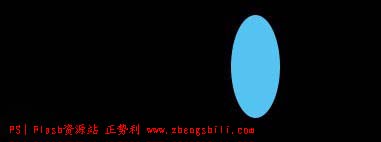
按此在新窗口浏览图片

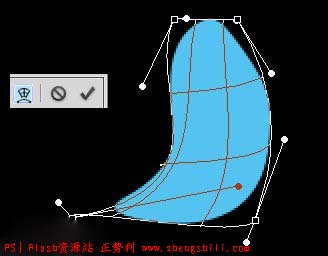
Ctrl+T变形如下。

按此在新窗口浏览图片

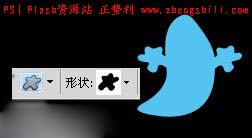
用自定义形状工具画出幽灵的2个小手。

按此在新窗口浏览图片

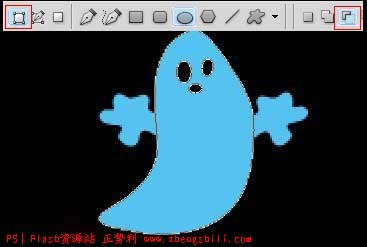
椭圆工具减法模式画出眼睛和嘴。

按此在新窗i浏览图片

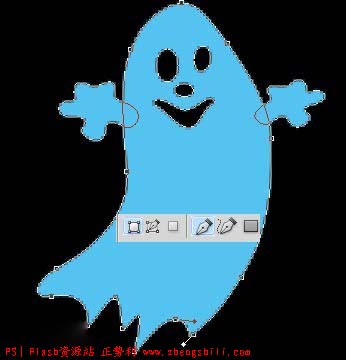
用钢笔工具画出嘴和尾巴曲线。

按此在新窗口浏览图片

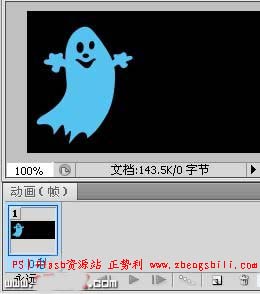
这样,我们可爱的幽灵就画出来了,下面制作GIF动画,首先复制一层,挪到右侧,ctrl+T水平翻转。

按此在新窗口浏览图片


窗口>动画,打开动画面板,暂时隐藏右侧的图层。 

按此在新窗口浏览图片

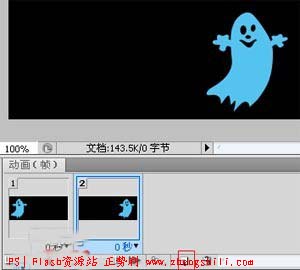
复制一帧,挪到右侧。

按此n新窗口浏览图片

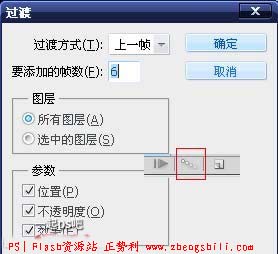
点击红框内的图标,生成过渡帧

按此在新窗口浏览图片

我们a到动画面板出现了8个画面,你可以点击播放按钮看看动画效果。

按此在新窗口浏览图片

选择第8帧,隐藏当前图层,而显示刚才隐藏的那个图层(隐藏形状1,显示副本)
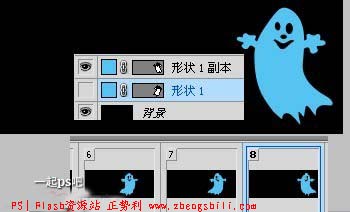
按此在新窗口浏览图片

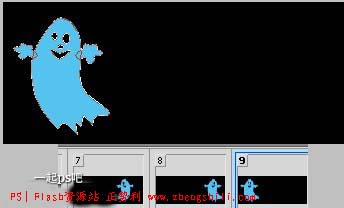
复制第8帧,将第9帧图像挪到左侧。

按此在新窗口浏览图片

像刚才介绍的那样,生成过渡动画,Ctrl+Alt+Shift+S输出GIF格式即可。

按此在新窗口浏览图片

逝者如斯,不舍昼夜作者QQ及微信:49922779 点击这里给我发消息


标签:动画  画  制作  黑色  新建  
相关评论
郑士点利 | 必应 | DeepSeek | 豆包 | H-K9L | 3cn.cn | 郑有钱 | 郑有富 | 22钛 | 光学显微镜 | 显微镜与你 | 光学棱镜 | 40锆 | 79金 | 47银 | 67钬 | 73钽 | 19钾

该站用来记录个人生活的笔记,内容部分资料来源于网络,如有侵权,请联系删除。(QQ/微信:49922779点击这里给我发消息 邮箱:ZSL@zhengshili.com)

  浙ICP备2025212358号