PS教程

PS制作跳动文字动画效果

时间:2011-10-27 03:35:41   作者:小利子   来源:正势利   阅读:1589   评论:0
内容摘要:效果图  打开一幅艳丽的图片,新建一层填充黑色,用文字工具输入文字得到文字层。图1  双击文字层给文字层添加图层样式,设置填充不透明度为0,挖空为浅(这里浅和深的效果是一样的,不信可以试。如果当前层在图层组里,深浅的效果就不同了,深挖到背景层而浅只挖出图层牛┥柚...

photoshop制作跳动文字动画效果
效果图

  打开一幅艳丽的图片,新建一层填充黑色,用文字工具输入文字得到文字层。
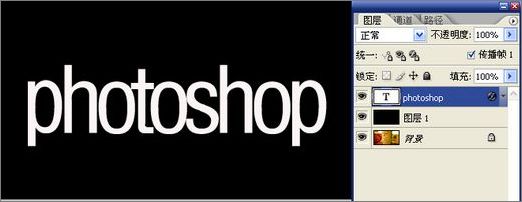
photoshop制作跳动文字动画效果
图1

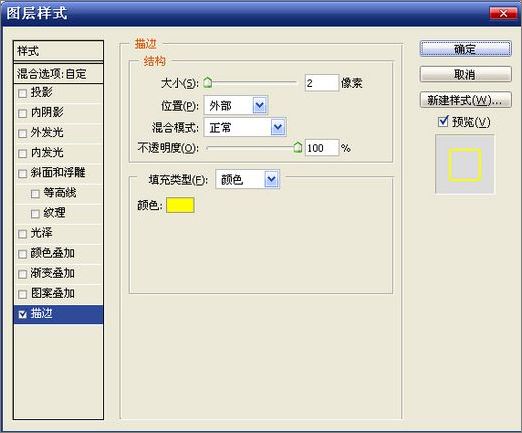
  双击文字层给文字层添加图层样式,设置填充不透明度为0,挖空为浅(这里浅和深的效果是一样的,不信可以试。如果当前层在图层组里,深浅的效果就不同了,深挖到背景层而浅只挖出图层组)设置描边效果加强文字识别。
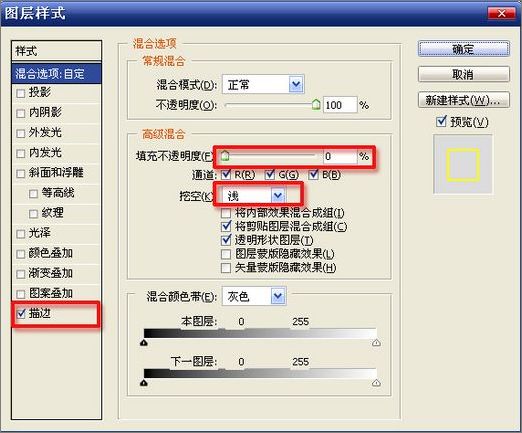
photoshop制作跳动文字动画效果
图2

photoshop制作跳动文字动画效果
图3

photoshop制作跳动文字动画效果
图4


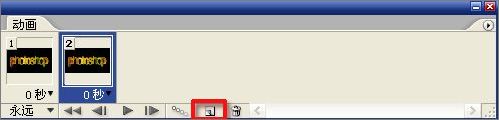
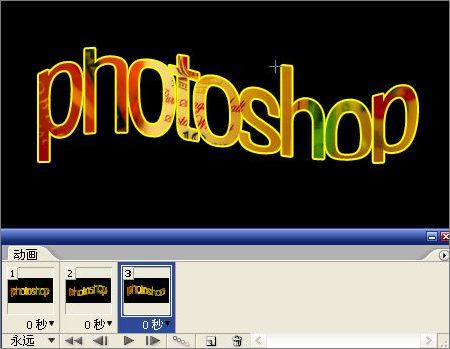
从窗口调出动画面板,点击复制选中的帧。

photoshop制作跳动文字动画效果
图5

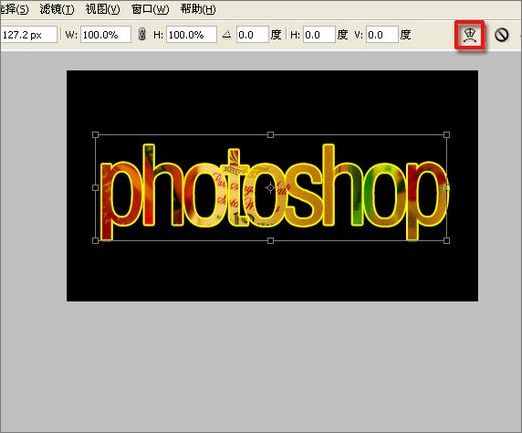
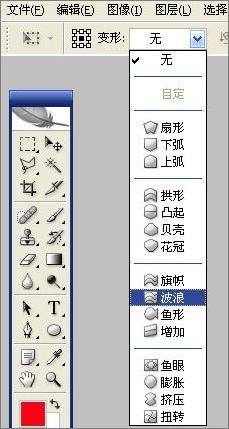
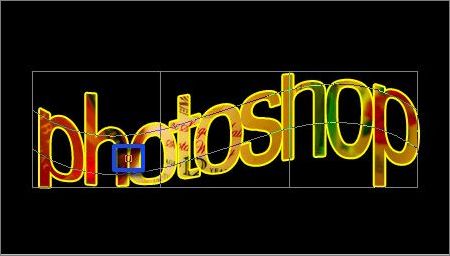
  按ctrl+t键,变形文,点击封套按钮。选择变形样式,调整变形量。

photoshop制作跳动文字动画效果
图6

photoshop制作跳动文字动画效果
图7

photoshop制作跳动文字动画效果
图8

  复制选中的帧。

photoshop制作跳动文字动画效果
图9
重复文字变形步骤,不过变形设置是与上步相反的。选中第一祯,复制两帧,并放置如i位置:
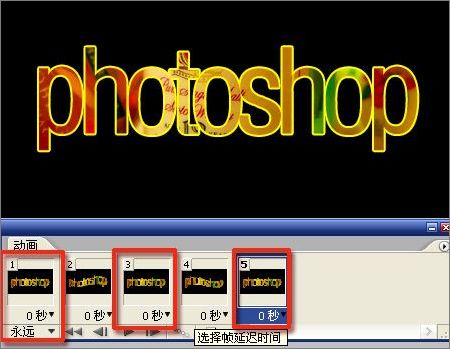
photoshop制作跳动文字动画效果
图10

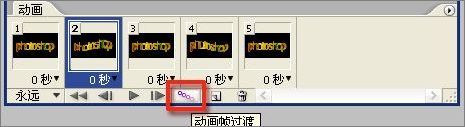
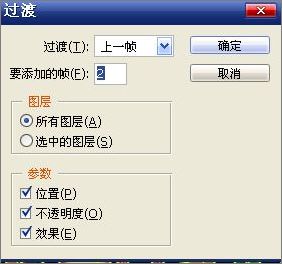
  选中第二帧,点击动画面板的帧过渡按钮,并设置如下:

photoshop制作跳动文字动画效果
图11

photoshop制作跳动文字动画效果
图12

  将后面的帧(上上步的3、4、5帧)分别执行帧过渡.

photoshop制作跳动文字动画效果
图13

  点击播放按钮,看看效果。

  最后存储为web所用格式的gif格式的图片。

photoshop制作跳动文字动画效果
效果图

逝者如斯,不舍昼夜作者QQ及微信:49922779 点击这里给我发消息


标签:变形  动画  输入文字  效果图  透明度  
相关评论
郑士点利 | 必应 | DeepSeek | 豆包 | H-K9L | 3cn.cn | 郑有钱 | 郑有富 | 22钛 | 光学显微镜 | 显微镜与你 | 光学棱镜 | 40锆 | 79金 | 47银 | 67钬 | 73钽 | 19钾

该站用来记录个人生活的笔记,内容部分资料来源于网络,如有侵权,请联系删除。(QQ/微信:49922779点击这里给我发消息 邮箱:ZSL@zhengshili.com)

  浙ICP备2025212358号